

¡Potencia tu Excel con IA! Cómo Gemini te salva el día (y el tiempo)

Cansado de la Batalla con los Datos en Excel? ¡La IA es tu Aliada!. Cuántas veces has mirado una hoja de cálculo con los datos desordenados y has pensado: "Tiene que haber una forma más fácil" O quizás, has pasado horas intentando crear la fórmula perfecta, o intentando generar textos repetitivos. La buena noticia es que ya no tienes que luchar solo. La Inteligencia Artificial, como Gemini, está aquí para transformar tu experiencia con Excel ó Google Sheets, convirtiendo tareas tediosas en procesos rápidos y eficientes.
En esta guía, te mostraré cómo puedes integrar Gemini en tu flujo de trabajo diario y ser más productivo, para limpiar datos y generar contenido. O sea, ahorrarte tiempo, ¡sin necesidad de ser un experto en programación!.
Potencia tus hojas de cálculo con Inteligencia Artificial
La combinación de Gemini y Excel une lo mejor de dos mundos: la capacidad de cálculo y estructuración de Microsoft Excel con la inteligencia creativa y el procesamiento de lenguaje natural de Gemini de Google. Esta guía te enseñará cómo integrar ambas herramientas para transformar tu productividad.
 ¡¡¡ DESCUBRE AQUÍ POR QUÉ ES LA ALTERNATIVA IDEAL !!!
¿Por qué usar Gemini si ya existe Microsoft Copilot? Aunque Copilot es el nativo de Office, Gemini destaca por:

Contexto Amplio
Gemini (especialmente en sus versiones Pro/Flash) maneja ventanas de contexto muy amplias, permitiendo analizar libros de Excel extensos con gran precisión.

Limpieza Inteligente
Gemini es excepcional interpretando intenciones humanas para limpiar listas de nombres, direcciones o formatos inconsistentes. Mejor que las herramientas tradicionales.

Fórmulas Naturales
Si no conoces la sintaxis técnica, puedes describir el problema en lenguaje natural y Gemini construirá la fórmula anidada perfecta por ti.

Accesibilidad
No requiere suscripciones empresariales de Microsoft 365 para funciones básicas de asistencia mediante chat o carga de archivos.
¿Por Qué Usar Gemini con Excel?
Aunque Microsoft tiene su propia IA (COPILOT), Gemini de Google es una herramienta gratuita y potente que puedes usar inmediatamente. Sus principales ventajas son:
- : Disponible para cualquier persona con una cuenta de Google.
- : Funciona simplemente copiando y pegando tus datos.
- : Puede limpiar datos, generar texto, escribir fórmulas, resumir información y mucho más.
- : Es suficiente con la versión gratuita para la mayoria de las utilidades.
Métodos de Implementación
Selecciona el flujo de trabajo que mejor se adapte a tus necesidades técnicas.
-
Método Directo: Carga de Archivos (El más sencillo)
- 1. Accede a gemini.google.com
- 2. Haz clic en el icono
 , y despues en el desplegable
  (Subir archivo) o usa la integración con Google Drive (activando la extensión de Workspace en ajustes).
 - 3. Sube tu archivo .xlsx para análisis inmediato.
- 4. Escribe un PROMPT
EJEMPLO DE PROMPT SUGERIDO:
"Analiza este archivo de ventas y genera un resumen ejecutivo con las 3 tendencias principales y 2 áreas de mejora."
-
Método Avanzado: Integración via Macros (VBA)
Para usuarios que desean Gemini dentro de su hoja de cálculo sin salir de Excel:
- 1. Obtener API Key: Ve a Google AI Studio y genera una clave gratuita.
- 2. En Excel, Configura el Editor de VBA (Alt + F11), ir a Herramientas > Referencias y activar Microsoft XML, v6.0.
- 3. En Excel, en el Editor de VBA, inserta un módulo y usa el objeto MSXML2.XMLHTTP para enviar peticiones POST a la API de Gemini.
- 4. Uso: Creas una función personalizada como
=PREGUNTAR_GEMINI("Resume esta celda").
// Ejemplo conceptual de uso en celda de Excel.
=PREGUNTAR_GEMINI("Resume el contenido de A1")
-
Método Indirecto: Utiliza servicios de Terceros
Hay que usar herramientas intermedias en plataformas de terceros que permiten conectar Gemini a Excel sin necesidad de codificación, definiendo disparadores y acciones. (No son gratuitas).
- 1. Ir a ALBATO
- 2. Ir a APPYPIE Automate.
- 3. Ir a .GPT for Work.
Caso Práctico Paso a Paso: Limpieza de Datos
Imagina que recibes un informe de un evento con la información de los asistentes. Desafortunadamente, los datos están en un formato caótico, todo en una sola celda. ¡Aquí es donde Gemini entra en acción!
EL PROBLEMA: Recibes esta lista de asistentes en un fichero de texto, sin formato. Copia y pegas a tu hoja de calculo en excel en la columna A:
Datos de Asistentes (Sin Procesar)
Juan Pérez -
Maria Garcia /
Luis Torres,
Ana López (
Carlos Ruiz :
Sofia M. |
Limpiar esto manualmente, especialmente si son cientos de filas, sería una pesadilla.
Este es el Paso a Paso para Solucionarlo con Gemini.
 Paso 1: Copia tus Datos de Excel
Selecciona las celdas de tu hoja de cálculo que contienen los datos desordenados (en mi caso, la Columna A) y cópialas (Ctrl+C o Cmd+C)
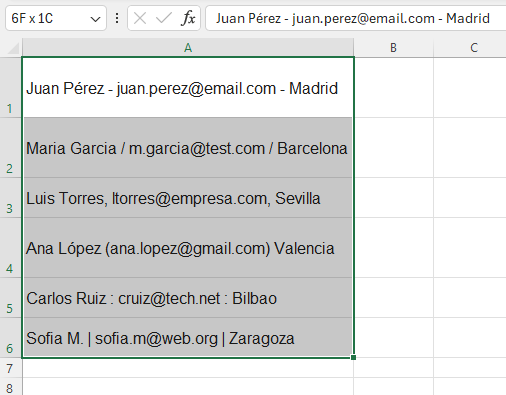
 Paso 2: Ve a Gemini y Formula tu Petición (¡el "Prompt"!)
Abre tu navegador y ve a gemini.google.com. En el cuadro de texto, escribe una instrucción clara. Cuanto más específico seas, mejor será el resultado.
Aquí tienes mi ejemplo de "PROMPT" efectivo:
Actúa como un Especialista en Limpieza de Datos y Experto en Excel. Tengo una lista de asistentes donde el Nombre, Email y Ciudad están mezclados en una sola línea de forma irregular. Tu tarea es: Extraer y organizar la información en una tabla de Markdown con tres columnas: | Nombre Completo | Correo Electrónico | Ciudad |.
Reglas de limpieza:
- Aplica 'Nombre Propio' a los nombres y ciudades (ej. 'JUAN' a 'Juan').
- Asegúrate de que los correos electrónicos estén en minúsculas.
- Si falta algún dato, deja la celda vacía o escribe 'N/A'.
Formato de salida: Devuelve exclusivamente la tabla para que pueda copiarla y pegarla directamente en Excel (Ctrl+C -> Ctrl+V).
Datos a procesar: [PEGA AQUÍ LOS DATOS QUE COPIASTE DE EXCEL]
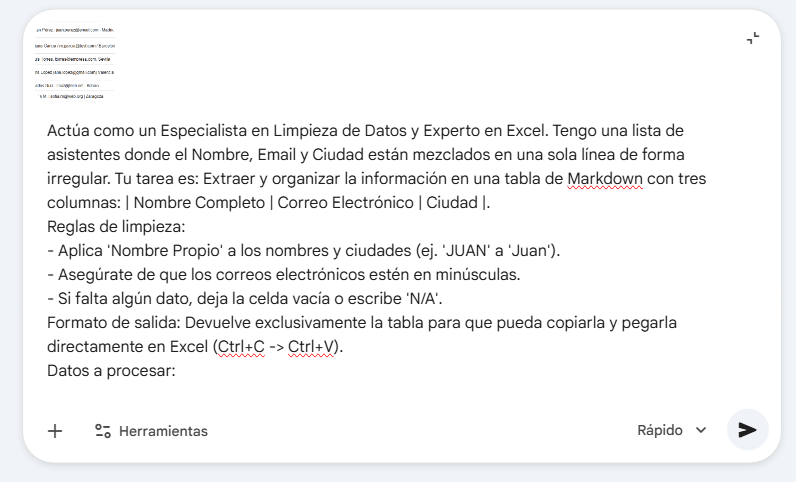
Paso 3: Copia la Tabla Generada por Gemini.
Gemini procesará tu solicitud y, en cuestión de segundos, te presentará una tabla perfectamente organizada. Debajo de la respuesta de tabla, encontrarás dos opciones, a la izquierda "Exportar a Hojas de cálculo" (crea una nueva Hoja de cálculo de Google en la nube), o busca el botón "Copiar" en la esquina inferior derecha y haz clic en él, para copiar y pegar a tu libro de Microsoft Excel.
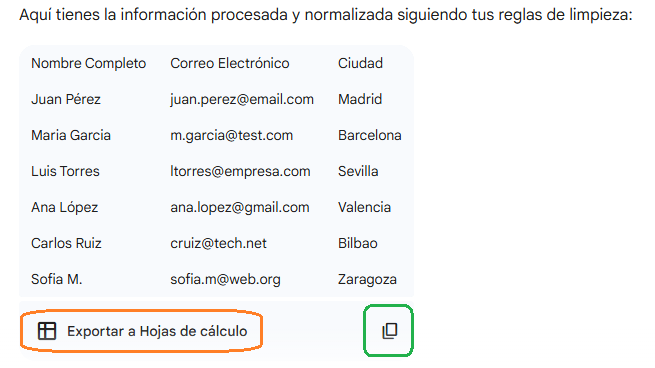
Paso 4: Pega los Datos Limpios de Vuelta en tu Hoja de Cálculo.
Vuelve a tu archivo de Microsoft Excel. Selecciona la celda donde quieres que comience la nueva tabla organizada (por ejemplo, la celda C1 para tener espacio) y pega los datos (Ctrl+V o Cmd+V).
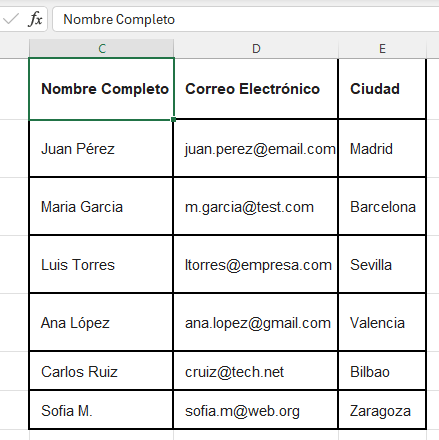
¡Y listo! Tus datos, antes desordenados, ahora están perfectamente limpios y organizados en sus respectivas columnas. Lo que antes podría haberte tomado horas de fórmulas IZQUIERDA, DERECHA, ENCONTRAR y SUSTITUIR, ahora se resuelve en cuestión de segundos con la ayuda de Gemini.
Ideas de Uso para Disparar tu Productividad
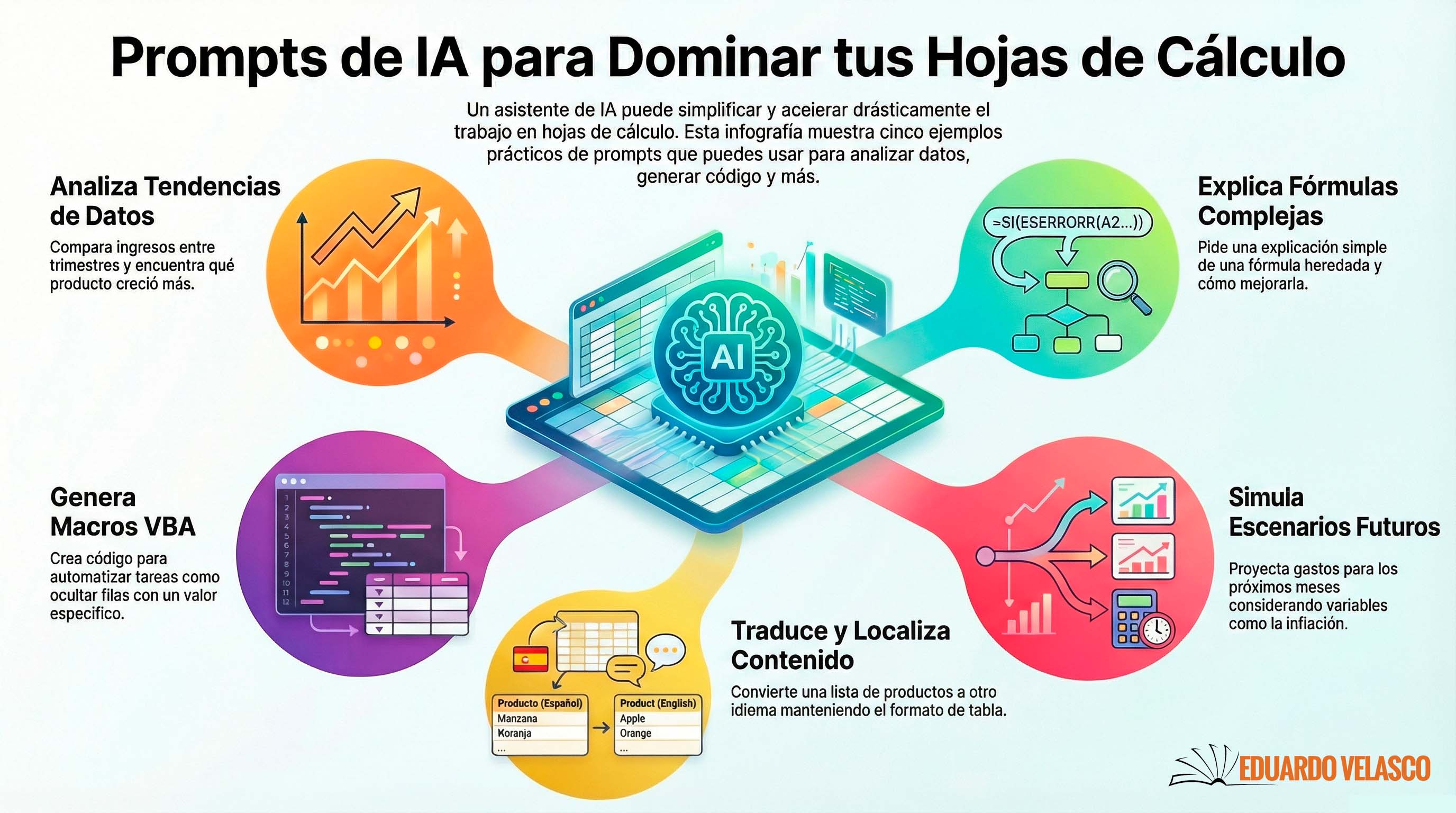
El ejemplo anterior es solo la punta del iceberg. Aquí tienes otras formas en las que Gemini puede convertirse en tu asistente personal de Excel:
| CATEGORÍA | PROMPT/USO | RESPUESTA |
|---|---|---|
| ANÁLISIS DE TENDENCIA | "Actúa como un analista de datos. Tengo una tabla con las columnas 'Categoría de Producto', 'Ingresos Q1' e 'Ingresos Q2'. Calcula la variación porcentual de crecimiento para cada categoría, identifica cuál tuvo el mayor incremento y muéstrame el gráfico más efectivo para visualizar este crecimiento." | |
| GENERACIÓN DE MACROS. VBA | "Actúa como un experto en VBA y escribe un código que oculte automáticamente todas las filas que tengan el valor 'Completado' en la columna C." | |
| EXPLICACIÓN DE FÓRMULAS | "Actúa como un experto en Microsoft Excel y análisis de datos. Explícame paso a paso la siguiente fórmula:[=SI(ESERROR(BUSCARV(A2,Hoja2!A:B,2,FALSO)),"No encontrado",BUSCARV(A2,Hoja2!A:B,2,FALSO))]" | |
| GENERACIÓN DE FÓRMULAS | "Actúa como un experto senior en Microsoft Excel. Necesito una fórmula lógica para versiones de Excel en español superiores a 2019. La fórmula es: que si la celda B5 contiene exactamente el texto 'Activo', entonces sume los valores de la columna D, si en la columna C, el valor sea igual a 'Ventas'. Si el valor de la celda B5, NO es 'Activo' la fórmula debe de devolver '0' o espacio en blanco." | |
| SIMULACIÓN DE ESCENARIOS | "Actúa como un Analista Financiero y basándote en los datos históricos que te proporciono, genera una tabla de proyección para los próximos 6 meses. Aplica una tasa de inflación proyectada del 3,3% anual, prorrateada mensualmente. Asegúrate de que la inflación se aplique de forma compuesta mes a mes sobre el valor del mes anterior. Conserva el mismo formato de tabla que te doy." | |
| TRADUCCIÓN Y LOCALIZACIÓN | "Actúa como un traductor técnico experto en ingeniería y traduce esta lista de productos del inglés al español. Mantén un tono técnico y profesional y evita traducciones literales o coloquiales. Si un término es un estándar de la industria que suele usarse en inglés (ej. 'Motherboard'), mantenlo o pon la traducción común entre paréntesis. Devuelve una tabla con dos columnas: | Original (EN) | Traducción (ES) |." | |
| CREACIÓN DE TABLAS. RELLENO | "Actúa como un Analista de Inventarios y genera una tabla con 10 productos ficticios de electrónica. Campos: Nombre del Producto, Categoría (ej. Audio, Computación, Hogar), Precio (50€ - 500€), y Stock inicial (0 - 100 unidades). Distribución: Asegúrate de que haya al menos 2 productos con stock '0' para probar alertas de agotado. Formato: Presenta los datos en una tabla Markdown clara." |
Consejos para el éxito (Prompt Engineering)

1. DEFINE EL ROL
Empieza siempre con: "Actúa como analista de datos Senior" o "Experto en VBA".

2. EL CONTEXTO ES EL REY
Especifica detalles técnicos: "¿Usas punto y coma o coma en tus fórmulas?".

3. REPITE SIN MIEDO
Si falla, refina: "Casi, pero asegúrate de que el error devuelva 0".

4. PRIVACIDAD
Nunca subas datos confidenciales o PII en versiones gratuitas.
Conclusión: La IA ya no es el futuro, ¡es tu presente en Excel!
Integrar herramientas de IA como Gemini en tu trabajo con hojas de cálculo no es solo una moda; es una evolución que te permite ser más productivo, reducir errores y liberar tiempo para tareas más estratégicas. Deja que Gemini se encargue de lo tedioso para que tú puedas enfocarte en lo importante.
 ¡Empieza a experimentar hoy mismo y descubre cómo la inteligencia artificial puede transformar tu día a día con Excel!
Espero que haya sido de vuestro interés y de utilidad. Si todo ha sido correcto, ya sabes AGRADECE, COMPARTE y COMENTA. También puedes seguirme en Twitter, LinkedIn, Instagram y YouTube. Hasta pronto.